


Czym jest ta funkcja?

Mobilna autoryzacja to bezpieczna metoda potwierdzania logowania i zmian na koncie za pomocą aplikacji mobilnej Portalu Pacjenta. Zamiast przepisywać kod ze SMS-a lub e-maila, wystarczy jedno kliknięcie w aplikacji.

Korzyści dla Ciebie

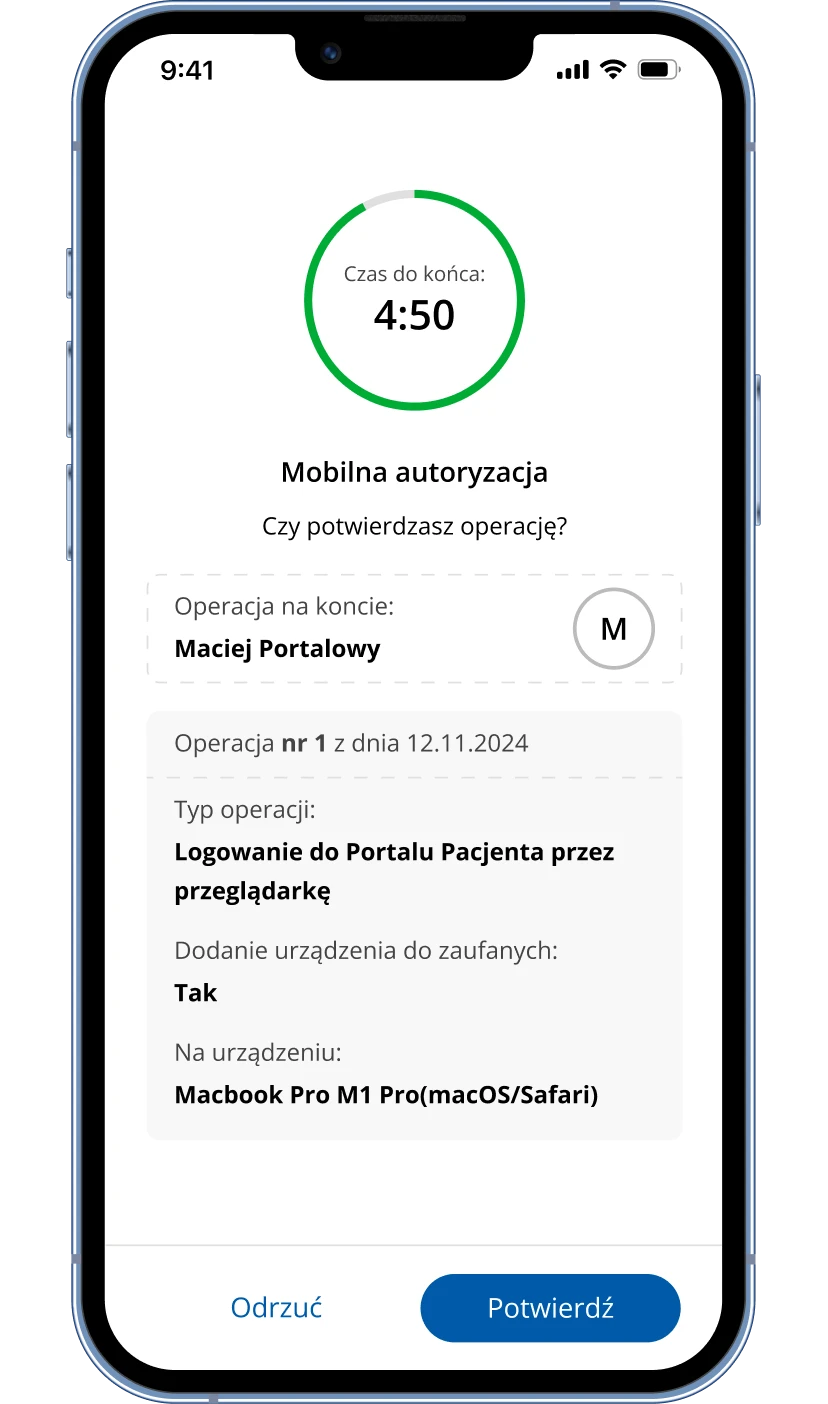
  • Większa kontrola — na ekranie potwierdzenia zobaczysz szczegóły, takie jak typ operacji lub urządzenie, na którym jest wykonywana.
  • Większe bezpieczeństwo — operacje potwierdzasz w swojej aplikacji na telefonie, który znajduje się na liście Twoich zaufanych urządzeń

Sprawdź jakie to proste
krok-1-mobilna-autoryzacja.png

Krok 1 (urządzenie A)

Chcesz wprowadzić zmiany na swoim koncie lub zalogować się do Portalu Pacjenta. Taka operacja wymaga dodatkowego potwierdzenia.

krok-2-mobilna-autoryzacja.png

Krok 2 (urządzenie B)

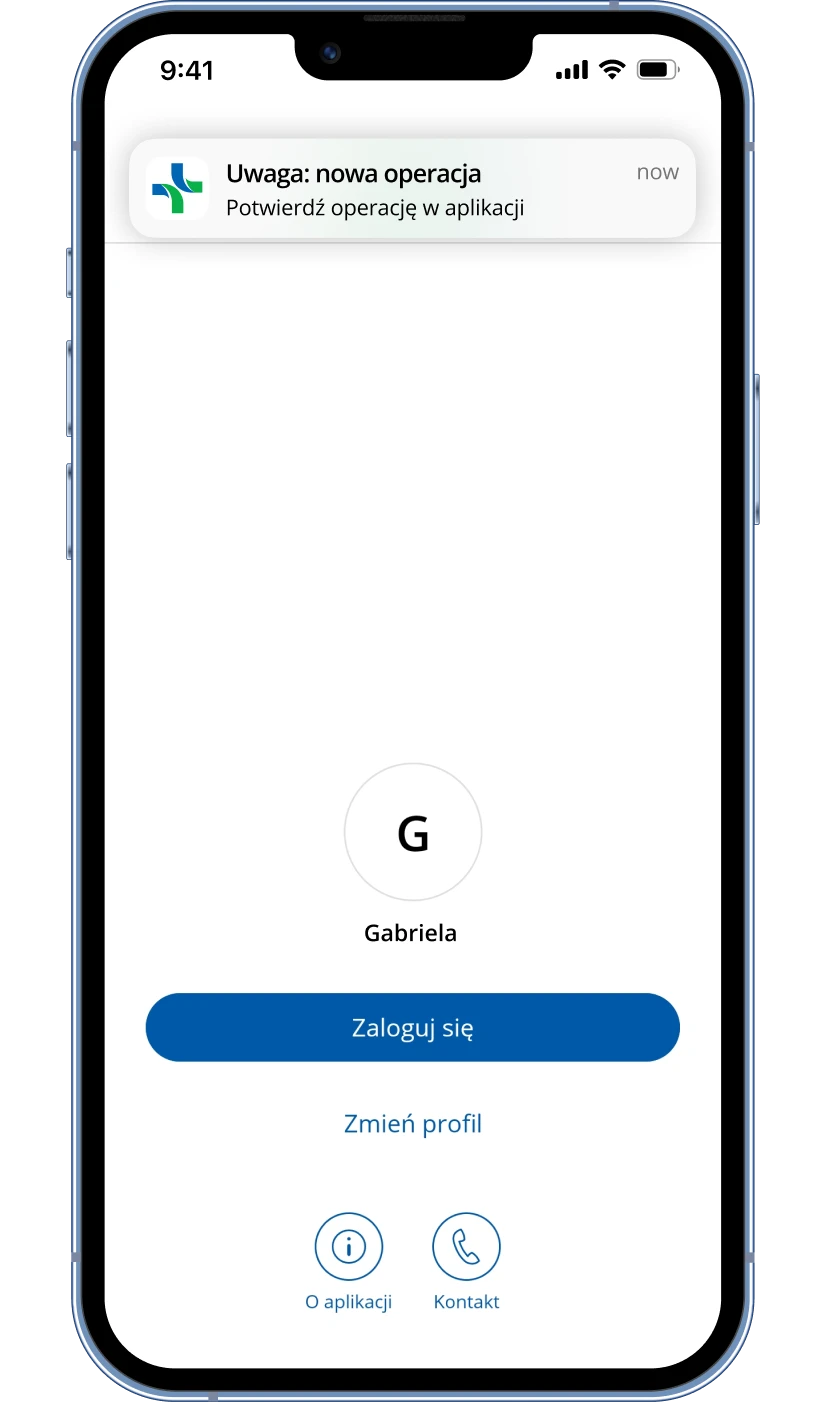
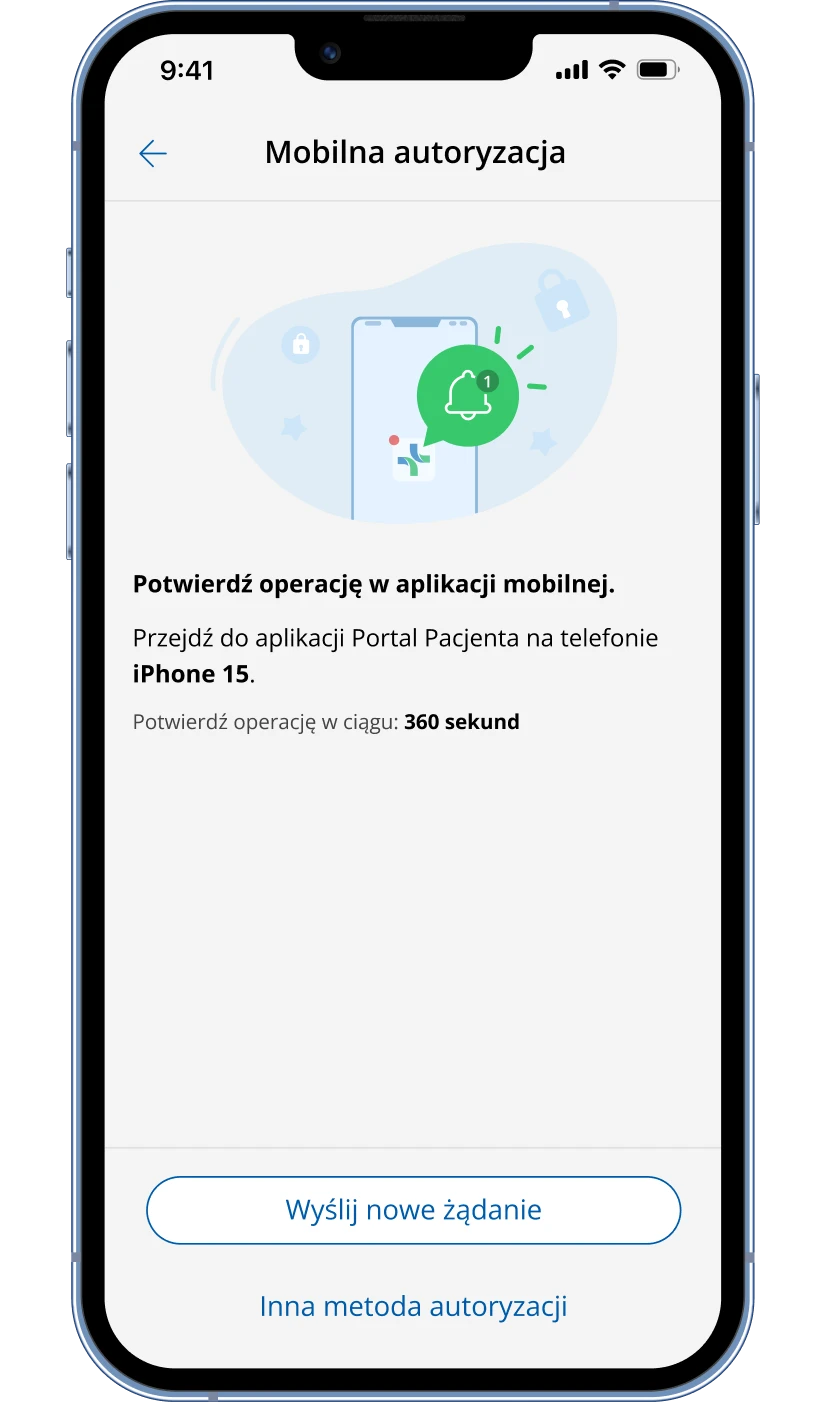
Na urządzenie z włączoną mobilną autoryzację – czyli potwierdzaniem w aplikacji – wysyłamy powiadomienie PUSH.

krok-3-mobilna-autoryzacja.png

Krok 3 (urządzenie B)


Po kliknięciu w powiadomienie pojawi się ekran ze szczegółami operacji. Tam można ją potwierdzić lub odrzucić

krok-1-mobilna-autoryzacja.png

Krok 1 (urządzenie A)

Chcesz wprowadzić zmiany na swoim koncie lub zalogować się do Portalu Pacjenta. Taka operacja wymaga dodatkowego potwierdzenia.

krok-2-mobilna-autoryzacja.png

Krok 2 (urządzenie B)

Na urządzenie z włączoną mobilną autoryzację – czyli potwierdzaniem w aplikacji – wysyłamy powiadomienie PUSH.

krok-3-mobilna-autoryzacja.png

Krok 3 (urządzenie B)


Po kliknięciu w powiadomienie pojawi się ekran ze szczegółami operacji. Tam można ją potwierdzić lub odrzucić

Jak włączyć mobilną autoryzację?
Jak-wlaczyc-mobilna-autoryzacje-krok1-2.png

Krok 1

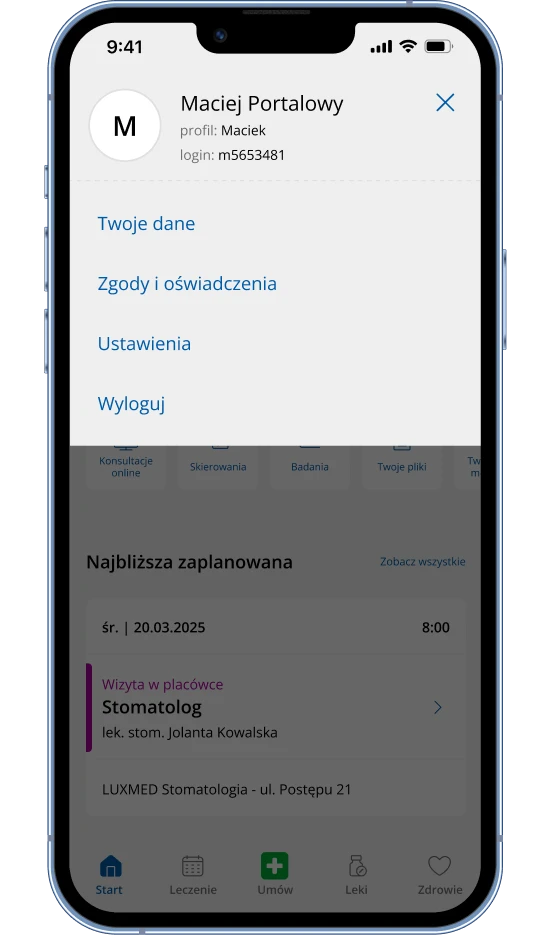
Rozwiń szczegóły profilu i wybierz “Ustawienia”.

zrzut ekranu z instrukcji jak włączyć mobilną autoryzację krok 2

Krok 2

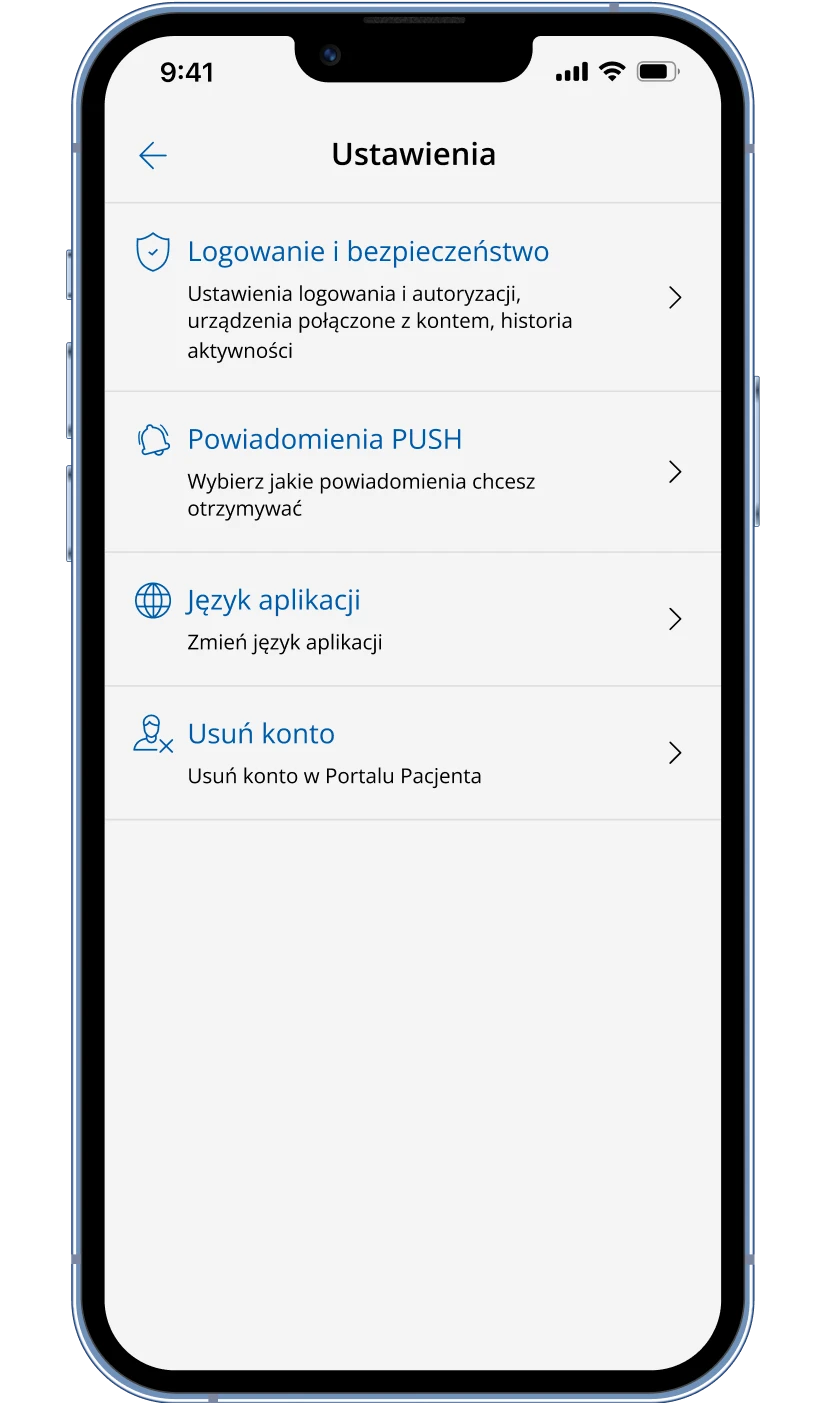
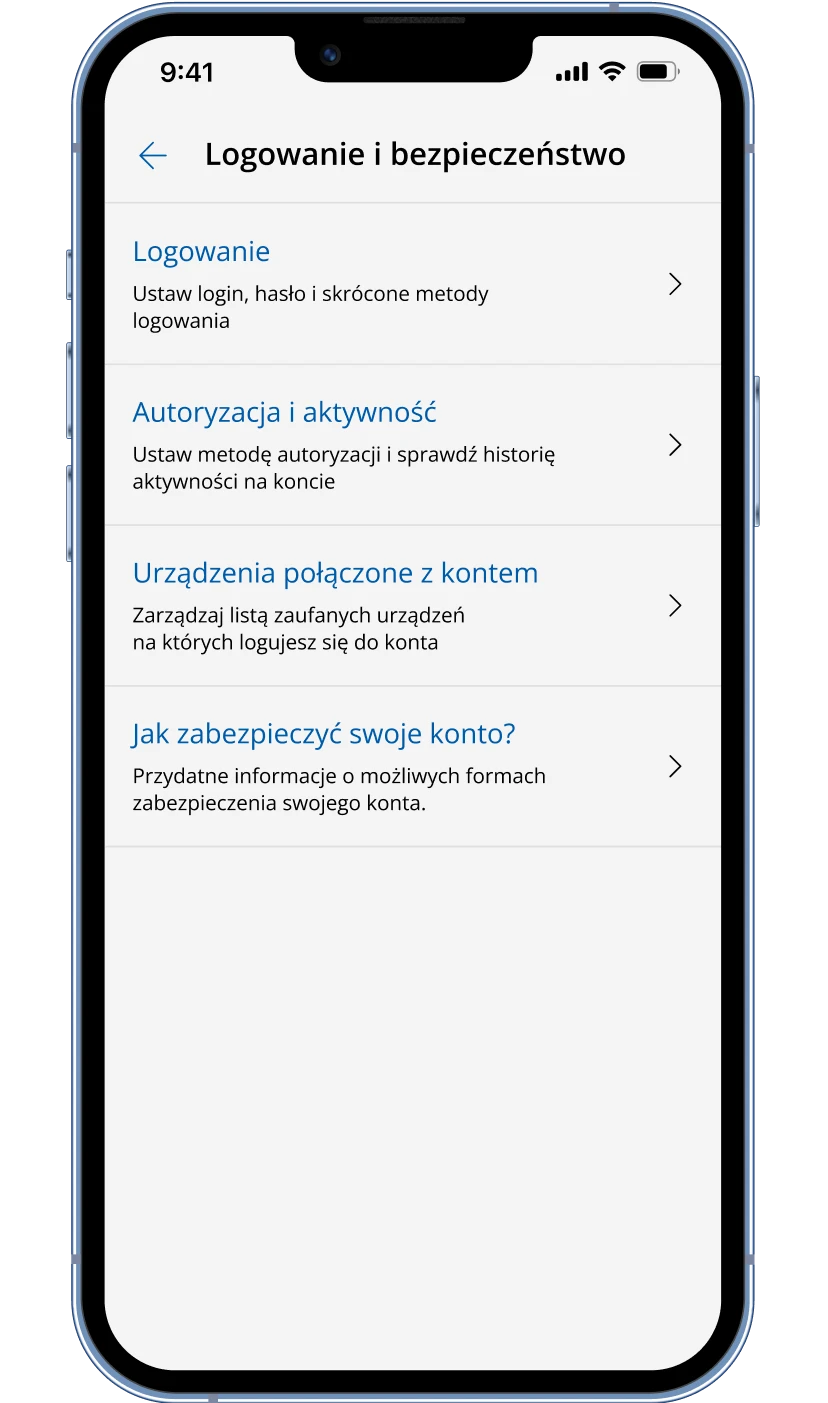
Wybierz “Logowanie i bezpieczeństwo”.

Jak-wlaczyc-mobilna-autoryzacje-krok3.png

Krok 3

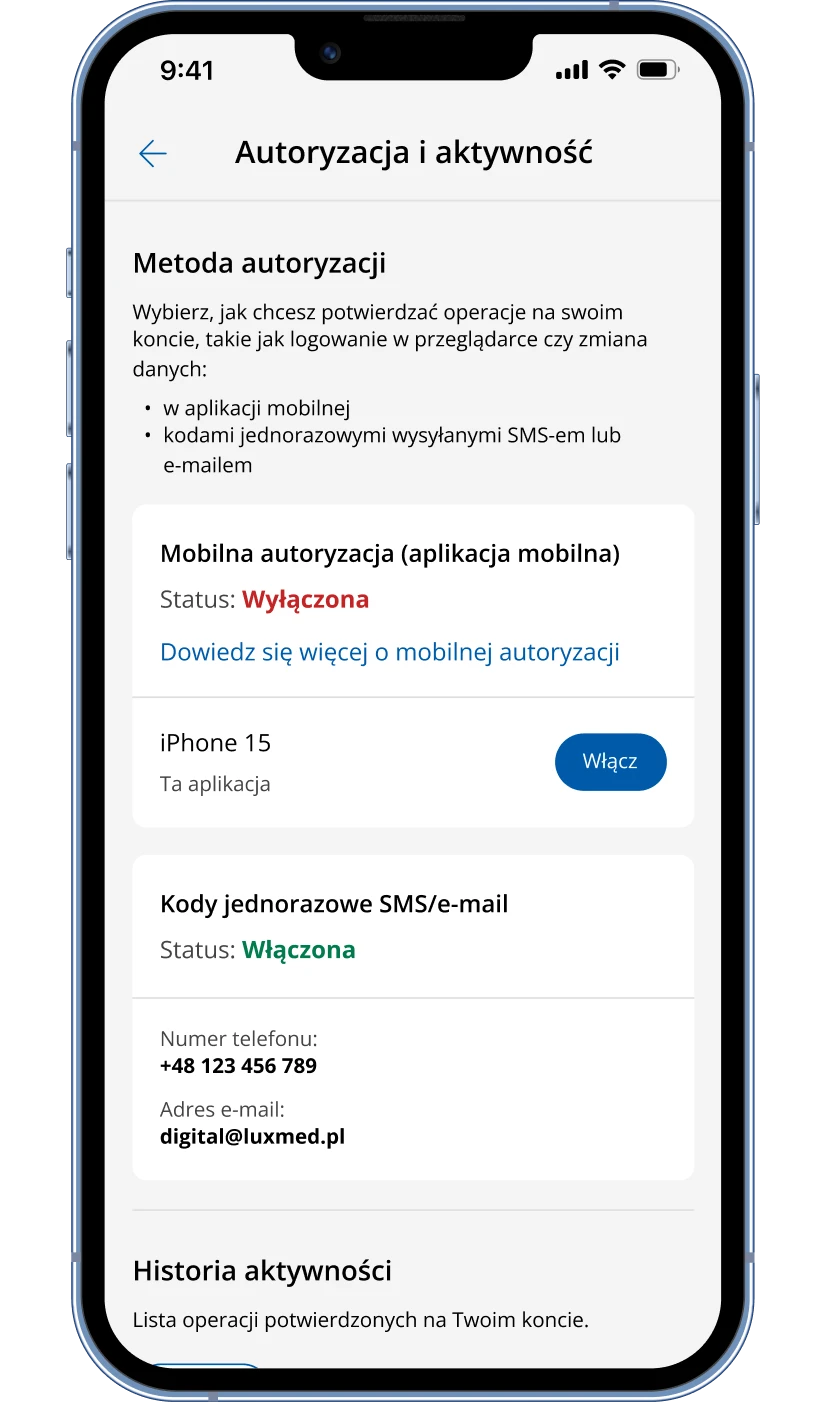
Wybierz “Autoryzacja i aktywność”.

krok-4-2-mobilna-autoryzacja.png

Krok 4

Naciśnij "Włącz" przy urządzeniu z którego korzystasz.

krok-5-mobilna-autoryzacja-1.png

Krok 5

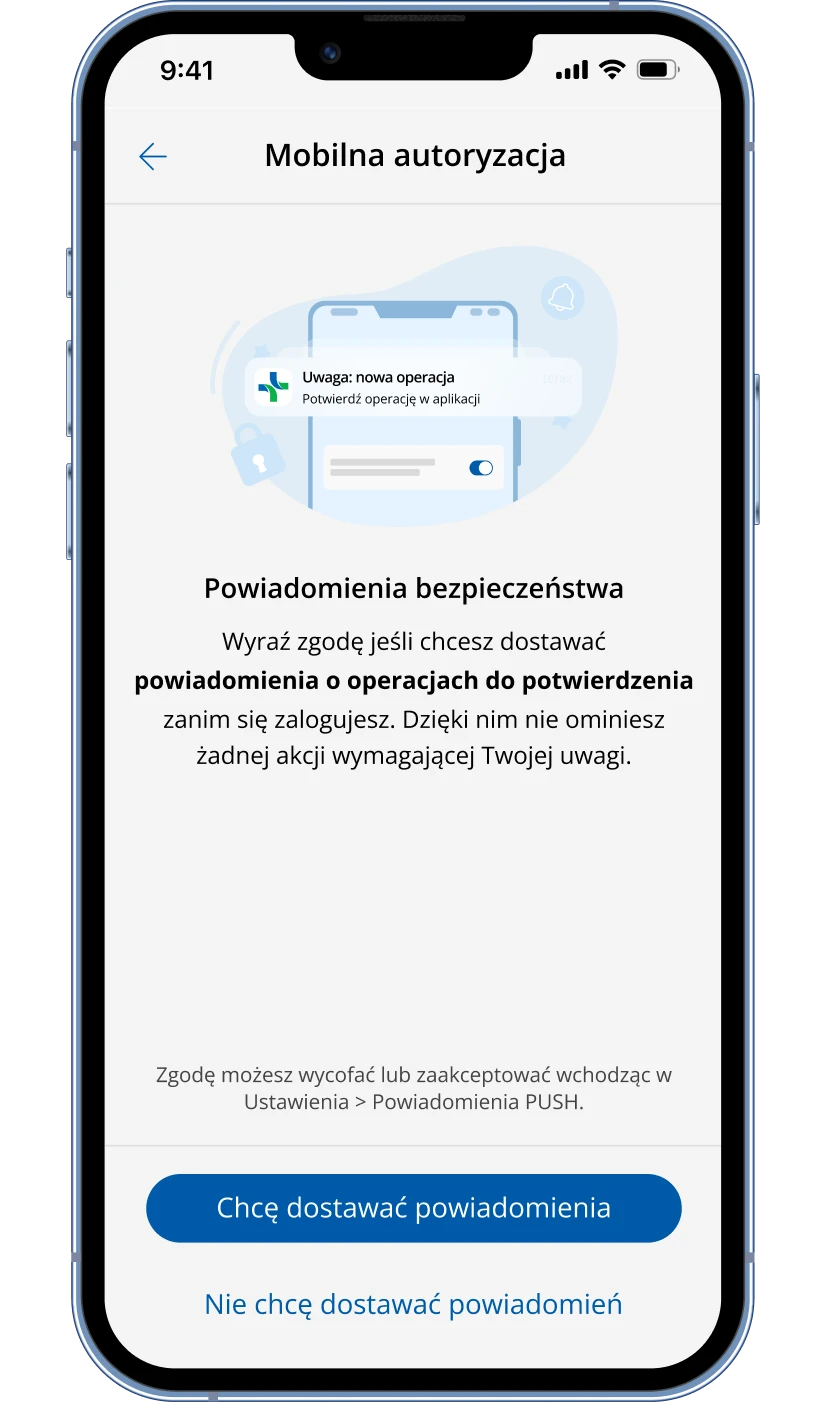
Naciśnij "Włącz" przy urządzeniu z którego korzystasz.

krok-6-mobilna-autoryzacja.png

Krok 6

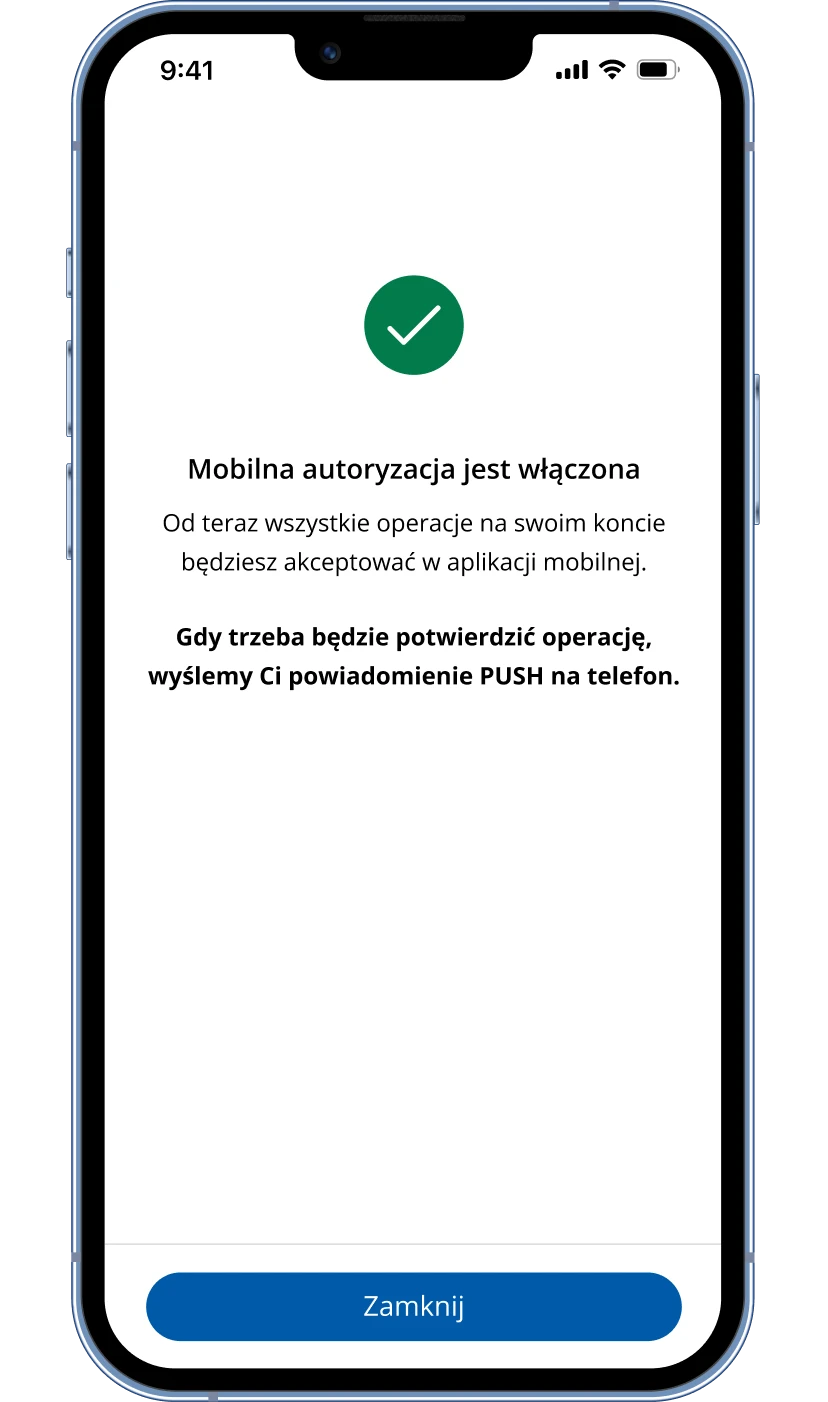
Od tego momentu będziesz potwierdzać operacje z użyciem mobilnej autoryzacji.

Jak-wlaczyc-mobilna-autoryzacje-krok1-2.png

Krok 1

Rozwiń szczegóły profilu i wybierz “Ustawienia”.

zrzut ekranu z instrukcji jak włączyć mobilną autoryzację krok 2

Krok 2

Wybierz “Logowanie i bezpieczeństwo”.

Jak-wlaczyc-mobilna-autoryzacje-krok3.png

Krok 3

Wybierz “Autoryzacja i aktywność”.

krok-4-2-mobilna-autoryzacja.png

Krok 4

Naciśnij "Włącz" przy urządzeniu z którego korzystasz.

krok-5-mobilna-autoryzacja-1.png

Krok 5

Naciśnij "Włącz" przy urządzeniu z którego korzystasz.

krok-6-mobilna-autoryzacja.png

Krok 6

Od tego momentu będziesz potwierdzać operacje z użyciem mobilnej autoryzacji.